

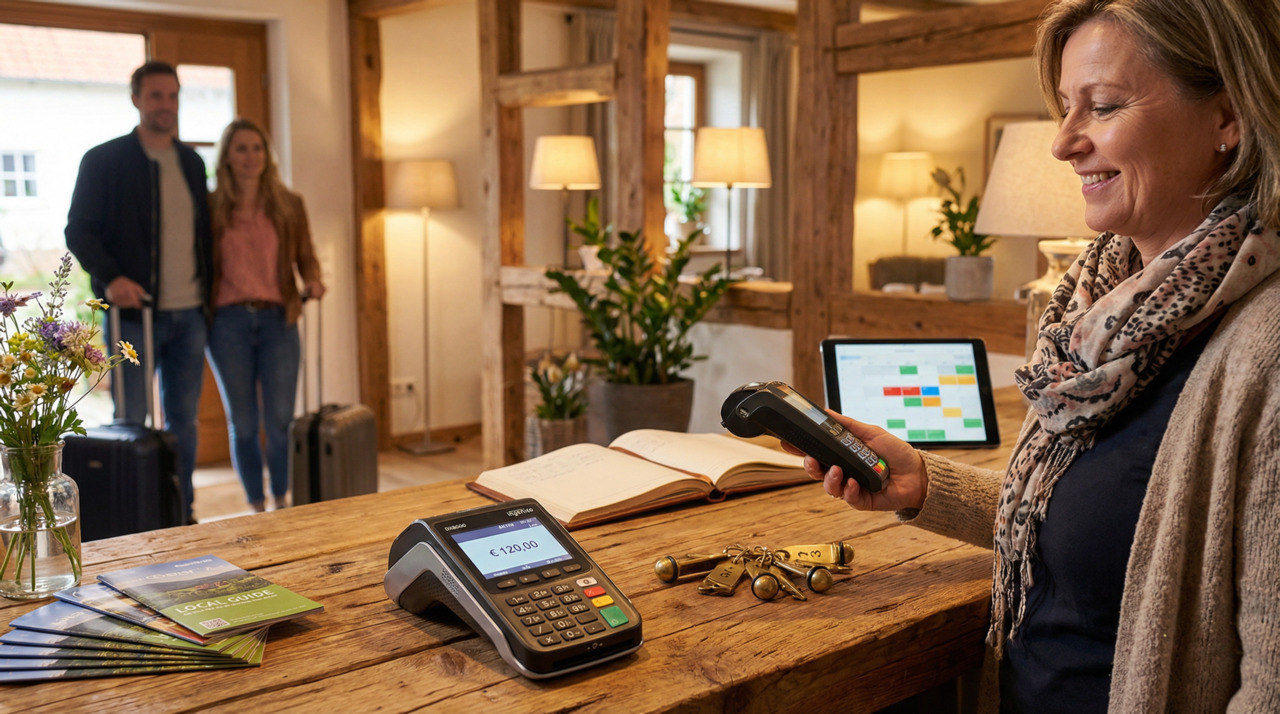
Vous venez de recevoir votre terminal de paiement et vous redoutez la configuration ? C’est une crainte légitime — beaucoup de commerçants imaginent une procédure technique longue et complexe. Avec T-connect, la réalité est bien différente : la synchronisation de votre TPE se fait en quelques minutes, sans compétences techniques particulières.
Dans ce guide, on vous explique pas à pas comment configurer votre terminal via T-connect, quels prérequis vérifier avant de démarrer, et comment éviter les erreurs les plus fréquentes.
Qu’est-ce que T-connect et à quoi ça sert ?
T-connect est le protocole de synchronisation et de configuration à distance utilisé par les terminaux Ingenico, dont le DX8000. Il permet de télécharger automatiquement les paramètres de votre contrat d’acceptation bancaire directement sur le terminal, via WiFi ou 4G, sans intervention technique sur site.
Concrètement, c’est grâce à T-connect que votre terminal « sait » quel acquéreur bancaire utiliser, quels types de cartes accepter, quels plafonds appliquer et comment router les transactions. Sans cette synchronisation initiale, le terminal est inactif — il ne peut pas traiter de paiements.
T-connect vs configuration manuelle : quelle différence ?
Avant T-connect, la configuration d’un terminal nécessitait souvent l’intervention d’un technicien ou le branchement à un poste informatique avec un logiciel dédié. T-connect supprime cette étape : tout passe par le réseau, automatiquement. C’est ce qui permet à des solutions comme Noelse de livrer le DX8000 préconfiguré en 48h — le terminal est déjà paramétré à votre nom avant même d’arriver chez vous. Pour en savoir plus sur ce terminal, consultez notre article sur le terminal Android Ingenico Axium DX8000.
À retenir
- T-connect est le protocole de configuration à distance des terminaux Ingenico.
- La synchronisation se fait via WiFi ou 4G, sans intervention technique sur site.
- Elle prend moins de 5 minutes dans la majorité des cas.
- Un terminal préconfiguré comme le DX8000 Noelse nécessite une simple activation au démarrage.
- En cas d’échec, vérifier la connexion réseau résout 90% des problèmes.
Les prérequis avant de lancer la synchronisation
Avant de démarrer la configuration T-connect, quelques vérifications simples vous éviteront de perdre du temps. Rien de complexe — il s’agit de s’assurer que les conditions de base sont réunies.
Une connexion réseau active
T-connect nécessite une connexion internet pour télécharger les paramètres. Assurez-vous que votre WiFi est actif et que le terminal est bien connecté à votre réseau, ou que la carte SIM 4G est insérée et activée si vous passez par le réseau mobile. Un signal faible ou instable peut interrompre la synchronisation à mi-parcours. Si vous avez des doutes sur la connectivité de votre terminal, notre article sur la connectivité TPE : 4G, WiFi ou Bluetooth vous guidera.
Une batterie suffisamment chargée
Ne lancez jamais une synchronisation avec une batterie inférieure à 30%. Si le terminal s’éteint en cours de téléchargement, cela peut corrompre les fichiers de configuration et nécessiter une réinitialisation complète. Branchez le terminal sur secteur avant de démarrer si vous avez le moindre doute.
Votre numéro de contrat d’acceptation
Selon votre prestataire, il peut vous être demandé de saisir votre numéro de contrat d’acceptation bancaire lors de la première synchronisation. Ayez ce document sous la main avant de démarrer. Si vous avez souscrit à une offre packagée comme Noelse, ce numéro est généralement préchargé sur le terminal à la livraison.
La synchronisation T-connect étape par étape
Voici la procédure standard pour configurer votre terminal DX8000 via T-connect. Dans la plupart des cas, l’ensemble du processus ne dépasse pas 5 minutes.
Étape 1 — Allumer le terminal et vérifier la connexion
Appuyez sur le bouton d’alimentation jusqu’à ce que l’écran s’allume. Attendez que le système Android démarre complètement — cela prend environ 30 secondes. Vérifiez que l’icône WiFi ou 4G est bien affichée dans la barre de statut en haut de l’écran.
Étape 2 — Lancer l’application de paiement
Sur l’écran d’accueil Android du DX8000, appuyez sur l’icône de l’application de paiement Ingenico. Celle-ci se lance automatiquement sur certaines configurations. Si un message vous demande de « synchroniser » ou de « télécharger la configuration », confirmez.
Étape 3 — La synchronisation T-connect se lance
Le terminal contacte automatiquement les serveurs T-connect d’Ingenico et télécharge votre configuration. Une barre de progression s’affiche. Ne coupez pas l’alimentation et ne touchez pas au terminal pendant cette phase. Le téléchargement dure généralement entre 1 et 3 minutes selon la vitesse de votre connexion.
Étape 4 — Redémarrage et validation
Une fois la synchronisation terminée, le terminal redémarre automatiquement pour appliquer la nouvelle configuration. Au redémarrage, l’écran d’accueil de paiement s’affiche avec votre identifiant commerçant. Votre terminal est prêt à encaisser.
« J’avais prévu une heure pour configurer mon terminal. En fait ça a pris 4 minutes. Le terminal s’est synchronisé tout seul, j’ai juste eu à confirmer une fois et c’était bon. J’étais prête à encaisser avant même d’avoir fini mon café. »
Amandine, fleuriste à Toulouse
Les erreurs les plus fréquentes et comment les résoudre
Même avec une procédure simple, quelques erreurs reviennent régulièrement. Voici les situations les plus courantes et leurs solutions.
La synchronisation échoue ou s’interrompt
Dans 90% des cas, un échec de synchronisation est lié à la connexion réseau. Vérifiez que le WiFi est stable ou basculez sur la 4G. Relancez ensuite la synchronisation depuis le menu de l’application. Si le problème persiste après deux tentatives, contactez le support de votre prestataire — il peut forcer une re-synchronisation depuis son côté.
Le terminal demande un code PIN de configuration
Certains terminaux demandent un code PIN administrateur avant de lancer la synchronisation. Ce code vous est fourni par votre prestataire lors de l’activation du contrat. Si vous ne le trouvez pas, contactez le support — ne tentez pas de deviner ce code, trois essais erronés peuvent bloquer le terminal.
Le terminal reste bloqué sur l’écran de démarrage
Si le terminal ne progresse pas après 5 minutes sur l’écran de démarrage, effectuez un redémarrage forcé en maintenant le bouton d’alimentation pendant 10 secondes. Relancez ensuite la synchronisation. Si le blocage se reproduit, une réinitialisation complète du terminal peut être nécessaire — contactez votre prestataire avant d’effectuer cette opération.
« Ma première synchro a échoué parce que j’étais en WiFi avec un signal trop faible. J’ai juste activé la 4G, relancé, et ça a marché du premier coup. Le support Noelse m’avait prévenu de vérifier ça en premier. »
Thomas, gérant d’un restaurant à Strasbourg
Synchronisation initiale vs mises à jour régulières
La synchronisation T-connect ne se limite pas à la configuration initiale. Elle intervient aussi régulièrement tout au long de la vie du terminal pour maintenir la conformité et les performances.
Les mises à jour automatiques
Sur le DX8000, les mises à jour de firmware et de l’application de paiement se téléchargent automatiquement via T-connect, généralement la nuit quand le terminal est en veille et connecté au réseau. Vous n’avez rien à faire — votre terminal reste toujours à jour sans intervention de votre part. C’est l’un des avantages majeurs des terminaux Android par rapport aux anciens modèles propriétaires.
La télécollecte quotidienne
En fin de journée, votre terminal effectue automatiquement une télécollecte — une synchronisation des transactions de la journée avec votre acquéreur bancaire. C’est cette opération qui déclenche le virement des fonds sur votre compte. Si votre terminal est éteint ou déconnecté au moment de la télécollecte, les fonds peuvent être retardés. Notre article sur la télécollecte bancaire explique en détail ce mécanisme.
Conclusion
La synchronisation T-connect transforme ce qui était autrefois une opération technique complexe en une procédure accessible à tous. En moins de 5 minutes, votre terminal est configuré, à jour et prêt à encaisser — sans technicien, sans logiciel, sans stress.
Si vous souscrivez à une offre packagée comme Noelse Pro Collect ou le Pack Commerçant, le terminal est déjà préconfiguré à votre livraison. La synchronisation initiale se résume à une simple activation au démarrage — et un appel de 30 minutes avec un expert Noelse suffit pour être opérationnel dès le premier jour.
Un TPE préconfiguré, livré prêt à l’emploi
Avec Noelse, votre DX8000 arrive préconfiguré en 48h. Pas de configuration complexe, pas d’intervention technique. Un appel de 30 minutes avec un expert et vous encaissez dès le premier jour.
Découvrir les offres Noelse❓ FAQ
Non, la synchronisation T-connect initiale est unique — elle configure le terminal une bonne fois pour toutes. Ensuite, les mises à jour s’effectuent automatiquement en arrière-plan, sans action de votre part. Le terminal peut simplement être rallumé et utilisé directement. Une re-synchronisation manuelle n’est nécessaire que si vous changez de contrat d’acceptation bancaire, changez de prestataire, ou si le support technique vous le demande suite à un incident.
Oui, T-connect utilise des protocoles de communication chiffrés pour transmettre les paramètres de configuration entre les serveurs Ingenico et votre terminal. Les données échangées lors de la synchronisation ne contiennent pas d’informations bancaires sensibles — il s’agit uniquement de paramètres techniques et contractuels. Le terminal lui-même est certifié PCI-DSS, ce qui garantit la sécurité de l’ensemble de la chaîne de traitement des paiements.
Oui, dans le cadre d’un contrat multi-terminaux, chaque terminal peut être synchronisé avec le même contrat d’acceptation bancaire. Chaque terminal reçoit cependant un identifiant unique lors de la synchronisation, ce qui permet de tracer les transactions par terminal. Si vous gérez plusieurs points de vente, parlez-en à votre prestataire avant de commander — certaines offres incluent des conditions spécifiques pour les configurations multi-terminaux.
Dans de rares cas, une mise à jour automatique peut entraîner une perte partielle de configuration. Le terminal affiche alors un message d’erreur ou refuse de traiter les paiements. La solution est de relancer manuellement une synchronisation T-connect depuis le menu de l’application. Si le problème persiste, contactez le support de votre prestataire — chez Noelse, le support basé en France peut forcer une re-synchronisation à distance sans intervention physique sur le terminal.