

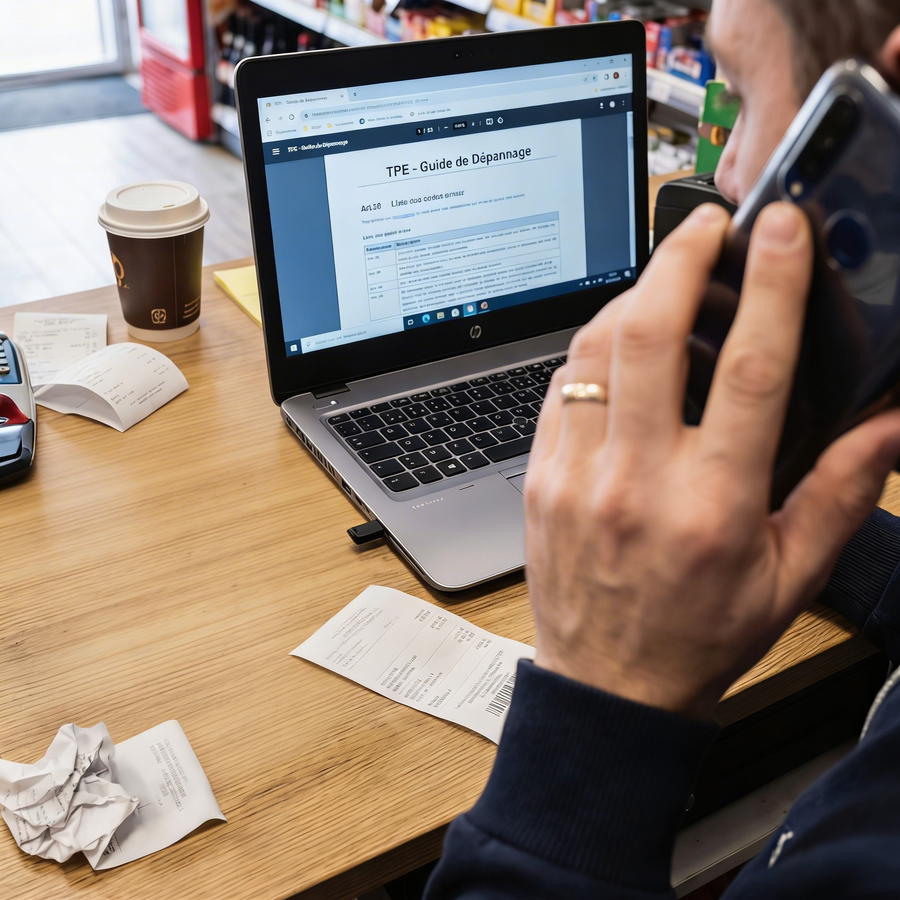
Un code à deux ou trois chiffres s’affiche sur votre terminal. La transaction a échoué. Vous ne savez pas ce que ça signifie ni quoi faire. En plein service, avec un client qui attend, ce n’est pas le moment de chercher dans un manuel de 200 pages. Les codes erreur TPE ont une logique — et la plupart d’entre eux ont une solution rapide.
Dans ce guide, on vous explique comment lire un code erreur, ce que signifient les codes les plus courants, et quelles actions concrètes prendre pour résoudre le problème le plus vite possible.
Comment lire un code erreur TPE
Avant de chercher le code spécifique, comprendre la structure des codes erreur vous aide à diagnostiquer plus vite.
Les deux grandes catégories d’erreurs
Les erreurs sur un terminal de paiement se divisent en deux grandes catégories : les codes de refus bancaire — qui viennent de la banque du client et indiquent un problème lié à la carte — et les codes d’erreur technique — qui viennent du terminal lui-même ou du réseau et indiquent un problème de fonctionnement. Distinguer les deux est la première étape du diagnostic : si c’est un refus bancaire, vous ne pouvez généralement pas y remédier vous-même. Si c’est une erreur technique, une action de votre côté peut résoudre le problème.
La structure des codes de refus bancaire
Les codes de refus bancaire suivent généralement le standard ISO 8583 — une norme internationale de messagerie financière. Ces codes à deux chiffres (05, 51, 54, 57…) sont standardisés et ont la même signification chez tous les acquéreurs. Si vous voyez un code à deux chiffres après une transaction, c’est très probablement un refus bancaire. Notre article sur les refus de paiement TPE détaille les causes et solutions pour ces cas.
La structure des codes d’erreur technique
Les codes d’erreur technique sont propres à chaque constructeur et acquéreur. Sur les terminaux Ingenico, ces codes sont souvent accompagnés d’un message textuel descriptif en plus du code numérique — ce qui facilite le diagnostic. Un message comme « Erreur réseau », « Hors ligne » ou « Configuration invalide » est plus parlant qu’un simple numéro.
À retenir
- Les codes à 2 chiffres (05, 51, 54…) sont des refus bancaires — liés à la carte du client.
- Les erreurs techniques ont souvent un message textuel descriptif en plus du code.
- Un redémarrage du terminal résout la majorité des erreurs techniques non récurrentes.
- Notez toujours le code erreur exact avant de redémarrer — il disparaît après le reboot.
- Si le même code revient régulièrement, c’est un problème systémique — contactez le support.
Les codes de refus bancaire les plus courants
Voici les codes de refus bancaire que vous rencontrerez le plus souvent — et ce qu’ils signifient concrètement.
Code 05 — Refus sans motif explicite
C’est le code de refus le plus fréquent. Il signifie « Do Not Honor » — la banque refuse la transaction sans donner de raison précise. Les causes possibles sont nombreuses : solde insuffisant, comportement inhabituel détecté par le système anti-fraude de la banque, restrictions sur la carte. Action : Demandez au client d’essayer une autre carte ou de contacter sa banque. Vous ne pouvez pas forcer la transaction.
Code 51 — Provision insuffisante
Le compte du client n’a pas les fonds suffisants pour couvrir le montant de la transaction, ou le plafond de la carte est atteint. Action : Proposez au client de payer un montant inférieur ou d’utiliser une autre carte. Vous ne pouvez pas forcer la transaction.
Code 54 — Carte expirée
La date d’expiration de la carte est dépassée. Action : Informez discrètement le client que sa carte est expirée. Il doit contacter sa banque pour obtenir une nouvelle carte. Proposez une alternative (autre carte, espèces, lien de paiement).
Code 57 — Transaction non autorisée pour ce type de carte
Le type de transaction demandé n’est pas autorisé pour cette carte — par exemple une carte qui ne peut être utilisée qu’en France tentant une transaction sur un terminal configuré différemment, ou une carte prépayée avec restrictions. Action : Proposez une autre carte. Si ce code apparaît régulièrement sur des cartes normales, vérifiez la configuration de votre contrat d’acceptation.
Code 14 — Numéro de carte invalide
Le numéro de carte lu par le terminal est invalide — souvent dû à une piste magnétique endommagée ou à une puce défaillante. Action : Essayez un autre mode de lecture (sans contact si la puce ne fonctionne pas, ou vice versa). Si tous les modes échouent, la carte est probablement physiquement endommagée.
Code 55 — Code PIN incorrect
Le client a saisi un code PIN erroné. Action : Invitez le client à retenter avec son code correct. Attention : trois erreurs consécutives bloquent généralement la carte. Après deux tentatives échouées, conseillez au client de ne pas réessayer et de contacter sa banque.
Code 62 — Carte restreinte
La carte est soumise à des restrictions géographiques ou d’usage — par exemple une carte qui ne peut être utilisée que dans certains pays ou pour certains types de marchands. Action : Proposez une autre carte. Si vous êtes en zone touristique et que ce code apparaît sur des cartes étrangères, vérifiez vos paramètres d’acceptation géographique avec le support Noelse.
Code 91 — Émetteur inaccessible
La banque émettrice de la carte ne répond pas à la demande d’autorisation — elle est peut-être en maintenance ou victime d’un incident technique. Action : Patientez quelques minutes et retentez. Si le problème persiste, c’est un incident côté banque du client — il peut contacter sa banque ou utiliser une autre carte.
Les codes d’erreur technique les plus courants
Ces erreurs viennent de votre terminal ou du réseau — et la plupart ont une solution de votre côté.
Erreur réseau / Hors ligne / No connection
Le terminal ne peut pas contacter les serveurs bancaires pour envoyer la demande d’autorisation. Action : Vérifiez la connexion WiFi et 4G selon notre guide en 5 étapes. Un redémarrage du terminal résout souvent ce problème. Notre article sur le problème de connexion TPE détaille la procédure complète.
Erreur 97 — Télécollecte requise
Le terminal a atteint le nombre maximum de transactions sans télécollecte — il a besoin de se synchroniser avec les serveurs bancaires avant de pouvoir traiter de nouvelles transactions. Action : Lancez une télécollecte manuelle depuis le menu de l’application de paiement. La télécollecte prend 1 à 2 minutes — après quoi le terminal fonctionne normalement. Assurez-vous à l’avenir que le terminal est connecté chaque nuit pour que la télécollecte automatique se déclenche.
Erreur de configuration / Config invalide
Les paramètres de configuration du terminal sont corrompus ou obsolètes — souvent après une mise à jour partielle ou une coupure de courant pendant une synchronisation. Action : Lancez une re-synchronisation T-connect depuis le menu de l’application. Si le problème persiste, contactez le support Noelse pour une re-synchronisation forcée à distance. Notre article sur la synchronisation T-connect explique ce mécanisme.
Erreur NFC / Sans contact indisponible
Le module NFC du terminal ne fonctionne pas — les paiements sans contact sont impossibles mais les paiements par insertion restent disponibles. Action : Redémarrez le terminal. Si le problème persiste, vérifiez qu’aucun objet métallique n’est posé sur le terminal et que le protège-écran est compatible NFC. Notre article sur la panne NFC sur TPE détaille le diagnostic complet.
Erreur imprimante / Papier vide
L’imprimante thermique ne peut pas imprimer — soit parce que le papier est épuisé, soit parce qu’un bourrage est en cours. Action : Vérifiez le compartiment papier. Si le rouleau est épuisé, insérez un nouveau rouleau. Si c’est un bourrage, retirez délicatement le papier bloqué sans forcer. Notre article sur l’impression ticket TPE détaille ces procédures.
Erreur de tamper / Sécurité compromised
Les mécanismes anti-falsification du terminal ont détecté une tentative d’ouverture ou de manipulation physique. Le terminal se bloque automatiquement et ne peut plus traiter de transactions. Action : Ne tentez pas de redémarrer ou de forcer le terminal. Mettez-le hors service immédiatement et contactez le support Noelse — c’est potentiellement un incident de sécurité sérieux. Notre article sur la sécurité TPE explique les implications.
« J’avais l’erreur 97 tous les lundis matin. Je ne comprenais pas pourquoi. Le support m’a expliqué que mon terminal était éteint le week-end et ne pouvait pas faire la télécollecte automatique. Depuis que je le laisse en veille connecté le week-end, plus aucune erreur 97. »
Guillaume, gérant d’un magasin de sport à Clermont-Ferrand
Procédure générale face à une erreur inconnue
Si vous rencontrez un code erreur qui ne figure pas dans ce guide, voici la procédure générale à suivre.
1 — Notez le code et le message
Avant de faire quoi que ce soit, notez précisément le code erreur affiché et le message textuel associé. Prenez une photo de l’écran avec votre smartphone. Ces informations disparaissent après un redémarrage et sont indispensables pour le diagnostic du support.
2 — Redémarrez le terminal
Dans la majorité des cas, un redémarrage résout l’erreur — même sans en comprendre la cause. Maintenez le bouton d’alimentation 3 secondes, sélectionnez Redémarrer, et attendez le démarrage complet. Testez ensuite avec une transaction.
3 — Si l’erreur revient, contactez le support
Si le même code réapparaît après le redémarrage, c’est un problème systémique qui nécessite un diagnostic plus approfondi. Contactez le support Noelse avec le code erreur et le message que vous avez noté. Leur équipe peut diagnostiquer à distance et déclencher une re-synchronisation ou un remplacement si nécessaire.
Conclusion
Les codes erreur TPE ont une logique — et la grande majorité d’entre eux ont une solution rapide. Distinguer un refus bancaire (lié à la carte du client) d’une erreur technique (liée au terminal ou au réseau) est la première étape. Pour les refus bancaires, proposez une alternative au client. Pour les erreurs techniques, un redémarrage résout généralement le problème en moins de 2 minutes.
Et si le code erreur est inconnu ou récurrent — notez-le, photographiez-le, et contactez le support Noelse. Avec le bon code en main, le diagnostic est rapide.
Un support expert pour diagnostiquer vos erreurs rapidement
En cas d’erreur persistante sur votre DX8000, le support Noelse basé en France identifie la cause et déclenche la solution à distance. Pro Collect à 29€/mois ou Pack Commerçant à 99€/mois.
Découvrir les offres Noelse❓ FAQ
Les codes de refus bancaire (05, 51, 54, 57…) suivent le standard ISO 8583 et ont la même signification sur tous les terminaux — quelle que soit la marque. En revanche, les codes d’erreur technique sont propres à chaque constructeur et acquéreur. Un code d’erreur technique sur un terminal Ingenico peut être différent du même type d’erreur sur un terminal Ingenico d’un autre acquéreur. Contactez toujours le support de votre prestataire spécifique pour les erreurs techniques.
La liste complète des codes erreur est généralement disponible dans le manuel technique de votre terminal — accessible depuis votre espace client Noelse ou sur demande au support. Cependant, les codes les plus courants couvrent environ 90% des situations que vous rencontrerez. Pour les codes rares ou inconnus, le support Noelse dispose de la documentation technique complète et peut vous orienter rapidement.
Oui, certains codes erreur sont des avertissements plutôt que des blocages — ils signalent une condition à surveiller sans empêcher les transactions. Par exemple, une alerte batterie faible, un avertissement de mise à jour disponible, ou une notification de fin de rouleau de papier prochaine. Ces messages peuvent apparaître en overlay sur l’écran pendant le service. Lisez toujours le message associé au code pour distinguer les erreurs bloquantes des avertissements informatifs.
Si une erreur s’affiche mais que vous avez un doute sur le statut réel de la transaction — notamment si le client dit avoir reçu une notification de débit — vérifiez immédiatement dans votre historique de transactions Noelse. Si la transaction apparaît avec le statut « Acceptée », elle a bien été traitée malgré l’erreur affichée — imprimez un ticket depuis l’historique pour le client. Si elle n’apparaît pas, la transaction a bien échoué et vous pouvez la relancer sans risque de double débit.