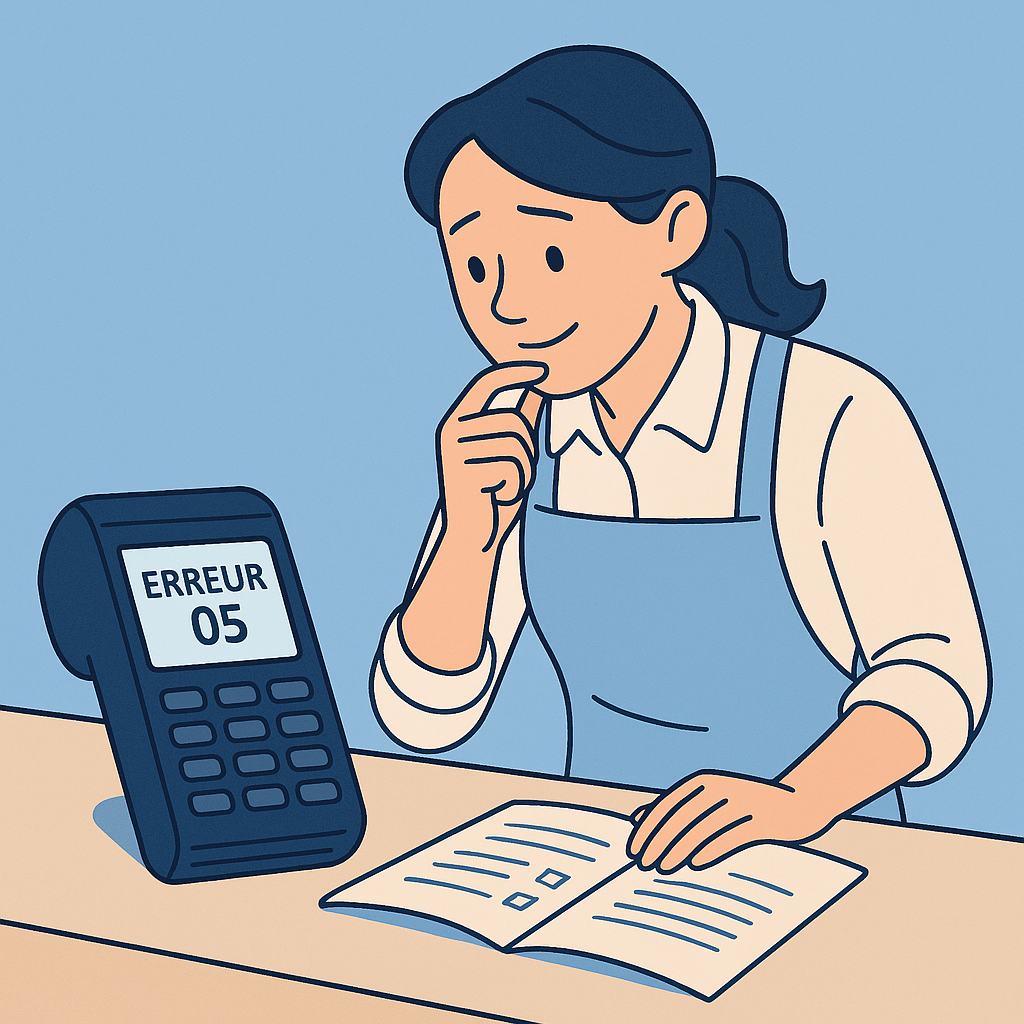


Votre terminal affiche « Pas de connexion » ou « Erreur réseau » en plein service. Les clients s’impatientent. Vous redémarrez le terminal — rien. Vous vérifiez votre box — elle clignote normalement. Vous ne savez plus quoi faire. Un problème de connexion sur un TPE est l’une des pannes les plus stressantes pour un commerçant — parce qu’elle paralyse complètement l’encaissement tant qu’elle n’t est pas résolue.
Dans ce guide, on vous donne une méthode de dépannage en 5 étapes — dans le bon ordre — pour résoudre le problème le plus rapidement possible.
Avant de commencer : comprendre pourquoi la connexion est critique
Un terminal de paiement ne peut pas traiter de transactions sans connexion internet — chaque paiement nécessite une communication en temps réel avec les serveurs bancaires pour obtenir l’autorisation. Pas de connexion, pas de transaction. C’est aussi simple que ça.
Les deux types de connexion sur le DX8000
Le DX8000 dispose de deux modes de connexion en simultané — le WiFi et la 4G. Par défaut, il utilise le WiFi en priorité et bascule automatiquement sur la 4G si le WiFi est indisponible. Un problème de connexion signifie généralement que les deux modes sont défaillants en même temps — ce qui est plus rare. Dans la majorité des cas, résoudre le WiFi suffit.
Lire les icônes de connexion sur l’écran
Avant de commencer le dépannage, regardez les icônes en haut de l’écran de votre terminal. Une icône WiFi barré indique que le WiFi n’est pas connecté. Des barres 4G absentes ou avec un « X » indiquent un problème de connexion mobile. Si les deux sont affectés — passez directement à l’étape 1. Si seul le WiFi est barré mais que la 4G affiche des barres — le terminal devrait fonctionner malgré tout. Notre article sur la connectivité TPE explique en détail ces différents modes.
À retenir
- 80% des problèmes de connexion sont résolus par un redémarrage du terminal ou de la box.
- Vérifier toujours le WiFi avant la 4G — c’est la connexion prioritaire.
- Si le WiFi est en panne, la 4G prend le relais automatiquement sur le DX8000.
- Ne pas tenter plus de 2 redémarrages sans avoir identifié la cause — contactez le support.
- En attendant la résolution, proposez des alternatives : espèces, lien de paiement.
Étape 1 : redémarrer le terminal
C’est la première action à effectuer — et dans la majorité des cas, c’est suffisant. Un blocage logiciel temporaire peut interrompre la connexion sans que le réseau lui-même soit en cause.
Comment redémarrer le DX8000
Maintenez le bouton d’alimentation enfoncé pendant 3 secondes jusqu’à l’apparition du menu. Sélectionnez « Redémarrer » — pas « Éteindre ». Attendez le démarrage complet du système — environ 30 à 45 secondes. Une fois le terminal redémarré, attendez 1 minute supplémentaire que la connexion réseau se rétablisse et que l’application de paiement se synchronise. Testez ensuite avec une transaction.
Ce que ça résout
Le redémarrage résout les blocages du module WiFi, les conflits de processus en mémoire et les délais de connexion après une mise à jour nocturne. C’est rapide, sans risque et efficace dans environ 50% des cas de panne de connexion.
« Mon terminal affichait ‘Erreur réseau’ ce matin. J’ai redémarré — ça a pris 40 secondes — et tout était revenu à la normale. Je pensais que c’était quelque chose de grave. La plupart du temps c’est juste un redémarrage qui suffit. »
Valérie, gérante d’une boutique de vêtements à Rouen
Étape 2 : vérifier votre connexion WiFi
Si le redémarrage n’a pas suffi, vérifiez l’état de votre réseau WiFi — c’est la cause la plus fréquente d’un problème de connexion persistant.
Tester avec un autre appareil
Prenez votre smartphone et connectez-vous au même réseau WiFi que votre terminal. Ouvrez un site web ou une application — si ça ne fonctionne pas, le problème vient de votre connexion internet et non de votre terminal. Appelez votre opérateur internet si la panne persiste — et utilisez la 4G de votre terminal en attendant.
Redémarrer votre box internet
Si votre smartphone n’a pas non plus de connexion WiFi, débranchez votre box internet pendant 30 secondes puis rebranchez-la. Attendez 2 à 3 minutes que la connexion se rétablisse. C’est souvent suffisant pour résoudre une coupure internet temporaire.
Vérifier la distance et le signal WiFi sur le terminal
Si votre box fonctionne mais que votre terminal ne se connecte pas, vérifiez le signal WiFi affiché sur l’écran du terminal. Un signal très faible (une seule barre) peut provoquer des déconnexions intermittentes. Rapprochez le terminal de votre box ou installez un répéteur WiFi si votre établissement est grand. Les murs épais et les équipements métalliques atténuent significativement le signal.
Étape 3 : vérifier la connexion 4G
Si le WiFi est en panne et que le terminal ne bascule pas automatiquement sur la 4G, vérifiez l’état de la connexion mobile.
Vérifier les barres de signal 4G
Regardez les barres de signal 4G en haut de l’écran. Si elles sont absentes ou affichent « No service », vous êtes peut-être dans une zone avec une couverture mobile insuffisante — ou la carte SIM de votre terminal a un problème. Testez la couverture avec votre smartphone : si votre téléphone a du 4G dans votre établissement, le terminal devrait l’avoir aussi.
Activer manuellement la 4G si nécessaire
Sur certaines configurations, la 4G peut être désactivée dans les paramètres réseau du terminal. Accédez aux paramètres Android > Réseaux > Réseau mobile et vérifiez que la connexion mobile est activée. Si elle était désactivée, activez-la et attendez que le terminal se connecte au réseau mobile.
Contacter le support si la SIM semble problématique
Si la 4G reste indisponible malgré un signal mobile correct sur votre smartphone, la carte SIM du terminal peut nécessiter une intervention du support Noelse — réactivation à distance ou remplacement de la SIM. Contactez le support avec votre numéro de terminal pour un diagnostic rapide.
Étape 4 : vérifier les paramètres réseau du terminal
Si les connexions physiques semblent correctes mais que le terminal ne parvient pas à se connecter, le problème peut venir des paramètres réseau configurés sur le terminal lui-même.
Vérifier que le terminal est bien connecté au bon réseau WiFi
Il arrive qu’un terminal se connecte à un réseau WiFi voisin — celui d’un commerce adjacent ou d’un appartement à l’étage — avec un signal plus faible que votre propre réseau. Accédez aux paramètres WiFi du terminal et vérifiez le nom du réseau connecté (SSID). Si ce n’est pas le bon, sélectionnez votre réseau et reconnectez-vous avec votre mot de passe WiFi.
Oublier le réseau et se reconnecter
Si votre mot de passe WiFi a changé récemment — suite à un changement de box, une mise à jour de sécurité ou un renouvellement de contrat opérateur — votre terminal n’a plus les bonnes informations de connexion. Dans les paramètres WiFi, « oubliez » le réseau actuel et reconnectez-vous avec le nouveau mot de passe.
Vérifier l’adresse IP et le DNS
Dans de rares cas, un conflit d’adresse IP sur votre réseau local peut empêcher le terminal de se connecter. Si vous avez des connaissances en réseau, vérifiez que votre box n’attribue pas la même adresse IP à deux appareils. Sinon, contactez le support Noelse — ils peuvent diagnostiquer ce type de problème à distance.
Étape 5 : forcer une re-synchronisation T-connect
Si la connexion physique est rétablie mais que le terminal refuse toujours de traiter des transactions, le problème peut venir d’une désynchronisation de la configuration plutôt que de la connexion elle-même.
Lancer une synchronisation manuelle
Depuis le menu de l’application de paiement, accédez à « Synchronisation » ou « Mise à jour de configuration » et lancez une synchronisation manuelle. Le terminal contacte les serveurs T-connect, télécharge la configuration à jour et redémarre si nécessaire. Cette opération prend 1 à 3 minutes. Notre article sur la synchronisation T-connect explique ce mécanisme en détail.
Contacter le support Noelse si le problème persiste
Si les 5 étapes précédentes n’ont pas résolu le problème, il est temps de contacter le support Noelse. Préparez les informations suivantes avant d’appeler : numéro de série du terminal (visible dans Paramètres > À propos), description exacte du message d’erreur affiché, et les étapes déjà effectuées. Le support peut forcer une re-synchronisation à distance, diagnostiquer un problème de SIM ou déclencher un échange de terminal si nécessaire.
Que faire en attendant la résolution ?
Pendant que vous diagnostiquez ou attendez une intervention du support, votre commerce ne doit pas être à l’arrêt.
Proposer le lien de paiement
Depuis votre smartphone, connectez-vous à votre espace client Noelse et générez un lien de paiement pour chaque transaction. Envoyez le lien par SMS au client — il paie depuis son téléphone. C’est une solution de secours efficace qui permet de ne perdre aucune vente pendant la panne. Notre article sur les solutions de secours pour un TPE hors service détaille d’autres alternatives.
Accepter les espèces temporairement
Pour les petites transactions, accepter les espèces temporairement est la solution la plus simple. Affichez un message à l’entrée de votre commerce pour informer les clients de la situation — ils comprendront généralement et apprécieront la transparence.
Conclusion
Un problème de connexion sur votre TPE n’est presque jamais une panne définitive. Dans 80% des cas, un redémarrage du terminal ou de la box suffit à rétablir la connexion en moins de 2 minutes. Pour les cas plus persistants, la méthode en 5 étapes — redémarrer, vérifier le WiFi, vérifier la 4G, vérifier les paramètres, re-synchroniser — couvre la quasi-totalité des situations.
Et si rien ne fonctionne, le support Noelse basé en France est disponible pour diagnostiquer et résoudre le problème à distance — sans attendre une intervention physique.
Un support réactif pour résoudre vos problèmes rapidement
En cas de problème de connexion sur votre DX8000, le support Noelse basé en France intervient à distance pour diagnostiquer et résoudre le problème. Pro Collect à 29€/mois ou Pack Commerçant à 99€/mois.
Découvrir les offres Noelse❓ FAQ
Des déconnexions intermittentes sont souvent liées à un signal WiFi instable — trop faible, trop de concurrence avec d’autres réseaux, ou interférences avec d’autres équipements électroniques. Vérifiez le signal WiFi sur votre terminal : si vous n’avez que 1 ou 2 barres, installez un répéteur WiFi pour renforcer le signal dans votre zone de caisse. Si le signal est correct mais que les déconnexions persistent, configurez le terminal pour utiliser la 4G comme connexion principale plutôt que le WiFi — plus stable pour les terminaux fixes en zone de mauvaise réception.
Oui, si votre nouveau box a un nom de réseau (SSID) ou un mot de passe WiFi différent de l’ancien, vous devez reconfigurer la connexion WiFi sur votre terminal. Dans les paramètres WiFi du terminal, oubliez l’ancien réseau et connectez-vous au nouveau avec les nouvelles informations. Si vous conservez le même nom de réseau et le même mot de passe, le terminal se reconnectera automatiquement sans aucune intervention de votre part.
Après une coupure de courant, votre box internet peut prendre plusieurs minutes à redémarrer complètement avant de fournir une connexion stable. Votre terminal, lui, peut redémarrer plus vite que la box et tenter de se connecter avant que le réseau soit disponible — ce qui provoque une erreur de connexion. Attendez 3 à 5 minutes après le rétablissement du courant avant de vous inquiéter d’un problème de connexion. Si le problème persiste après ce délai, suivez les 5 étapes de dépannage.
Oui, c’est précisément l’intérêt de la multi-connectivité du DX8000. En cas de panne de votre connexion internet fixe — panne opérateur, box défaillante, coupure de courant — le terminal bascule automatiquement sur la 4G et continue d’encaisser normalement. Cette bascule est transparente — vous ne la remarquez généralement pas. C’est l’une des raisons pour lesquelles la 4G intégrée est non négociable pour un usage professionnel.